
 English
 Magyar
 Română
 Hrvatski
 Ελληνικά
 Slovenia
Windows 10 IoT Embedded operációs rendszerek
 Bemutatjuk az új Windows 10 IoT Entertprise LTSC operációs rendszer főbb elemeit és tulajdonságait.
A Windows 10 IoT egy Windows 10 kiadású család, amely az intelligens eszközök széles skálájára irányul, az egyszerű ipari megoldásoktól a nagyobb, összetettebb feladatokat ellátó gépek, vezérlő terminálok, ATM-ek operációs rendszereiként. Az operációs rendszer megfelel egy hagyományos Windows 10 Pro operációs rendszernek, számos kiegészítéssel:
Alkalmazások indítása, rendszer hozzáférés nélkül
Beágyazott Egyéni Boot képernyő (Unbranded screen)
Beágyazott bejelentkezés
USB eszközök korlátozása/tiltása/csak olvasható eszközök létrehozás
Gyorsbillentyűk, billentyűkombinációk blokkolása
Speciális eszközbiztonság
Frissítések blokkolása
A Win 10 IoT operációs rendszer 32 és 64 bit-es verziókban érhető el, első fő különbség a licencelés és annak árában van, itt három típusra osztható fel amely a következőképpen néz ki:
Bemutatjuk az új Windows 10 IoT Entertprise LTSC operációs rendszer főbb elemeit és tulajdonságait.
A Windows 10 IoT egy Windows 10 kiadású család, amely az intelligens eszközök széles skálájára irányul, az egyszerű ipari megoldásoktól a nagyobb, összetettebb feladatokat ellátó gépek, vezérlő terminálok, ATM-ek operációs rendszereiként. Az operációs rendszer megfelel egy hagyományos Windows 10 Pro operációs rendszernek, számos kiegészítéssel:
Alkalmazások indítása, rendszer hozzáférés nélkül
Beágyazott Egyéni Boot képernyő (Unbranded screen)
Beágyazott bejelentkezés
USB eszközök korlátozása/tiltása/csak olvasható eszközök létrehozás
Gyorsbillentyűk, billentyűkombinációk blokkolása
Speciális eszközbiztonság
Frissítések blokkolása
A Win 10 IoT operációs rendszer 32 és 64 bit-es verziókban érhető el, első fő különbség a licencelés és annak árában van, itt három típusra osztható fel amely a következőképpen néz ki:
| Supported Processor | Windows 10 IoT Enterprise Entry |
Windows 10 IoT Enterprise Value |
Windows 10 IoT Enterprise High End |
| Intel: • Selected Pentium (N3540, J2900, J2850, A1020, N3700, N3710, J3710, N4200, J4205, J5005, N5000) • Selected Celeron (N2805, N2810, N2815, N2817, N2820, N2910, N2940, N2930, N2920, N2830, N2808, N2807, J1900, J1800, J1850, N2806, N2840, N3000, N3010, N3050, N3060, N3150, N3160, J1750, J3160, J3060, J3010, N3350, N3450, J3455, J3355, N3510, N3520, N3530, G1820, G1820TE, N4000, N4100, J4005, J4105) • Rest of Atom • Core 2 Duo VIA: All AMD: E1, E2, E-350, A4, A6, G-Series, V10xx-V12xx |
√ |
√ |
√ |
| Intel: • Rest of Pentium • Rest of Celeron • Selected Atom (C2750, C2730, C2550, C2530, C2350, C3338, S1260, S1240, S1220) • Core i3, Core i5, Core M AMD: R-Series, A10, A8, Rest of FX Models, V13xx-V19xx, Ryzen 3, Ryzen 5 |
√ |
√ |
|
| Intel: Core i7, Xeon AMD: Selected FX models (FX 7500, FX 9370, FX 9590, FX 7600P), Ryzen 7 All other non-specifed CPUs |
√ |
||
Nyelvi csomagok:
Alapvetően a telepítés nyelve, és a telepített operációs Rendszer nyelve angol, amelyet a nyelvi csomagok segítségével(Langauge pack) a legtöbb nyelvre lehet át állítani. Ehhez szükség van a nyelvi fájlokra LTSB verzió esetén, LTSC esetén ezeket a rendszer letölti automatikusan.
A telepítés menete a következő:
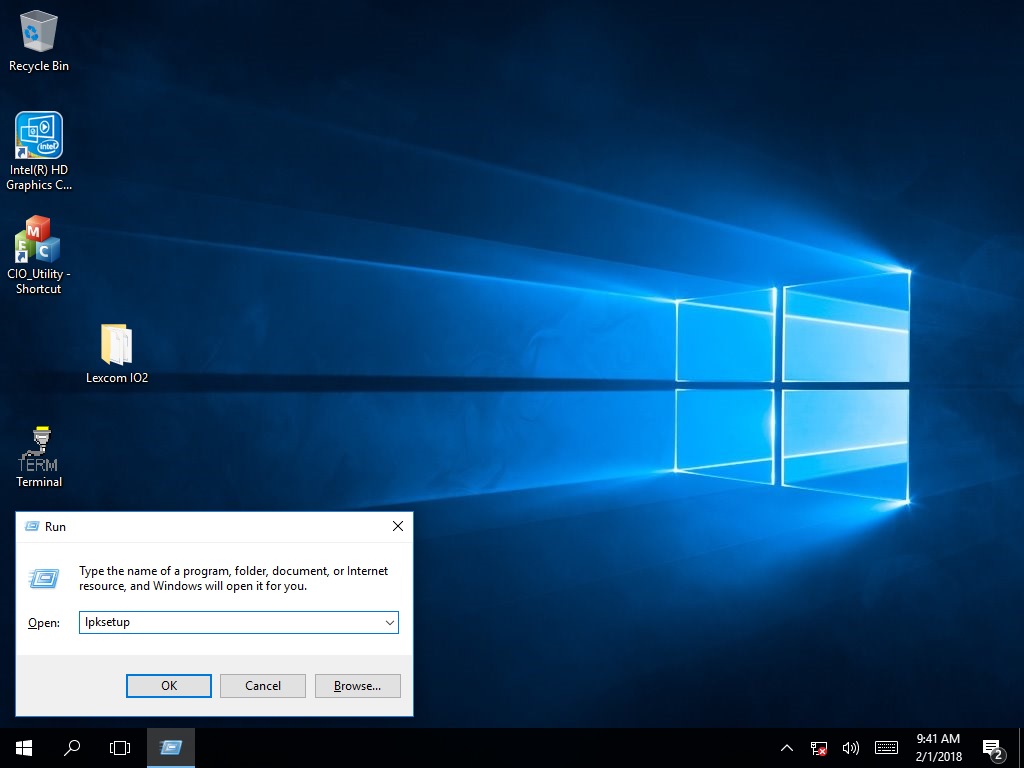
A Windows 10 IoT operációs rendszer telepítése után a Futtatás ablakban (windows + R) billentyű kombinációval futtassuk a következő parancsot: lpksetup:
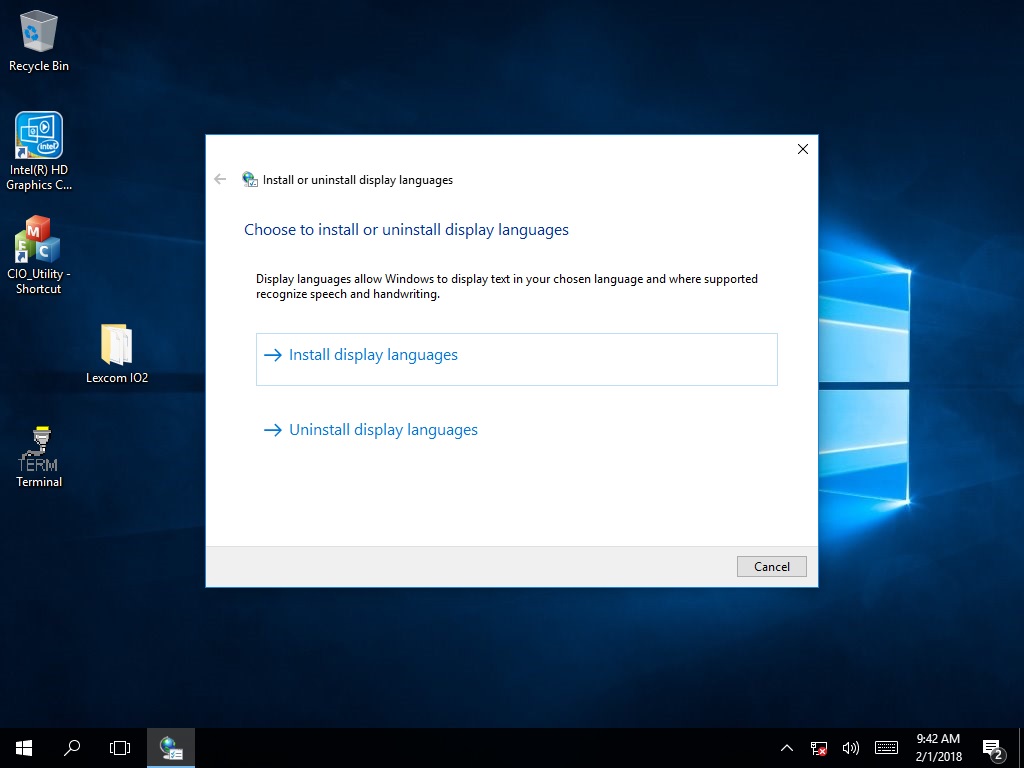
Ez Után a megfelelő nyelvi fájlt kitallózva kiválaszthatjuk a megfelelő nyelv nyelvi csomagját:
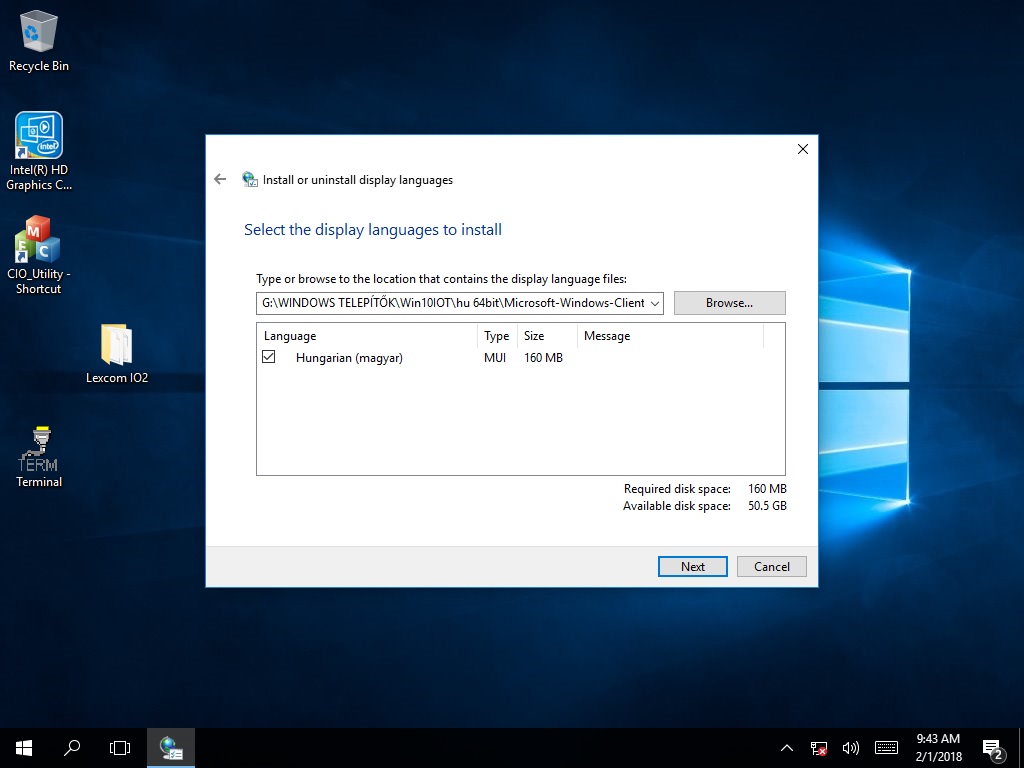
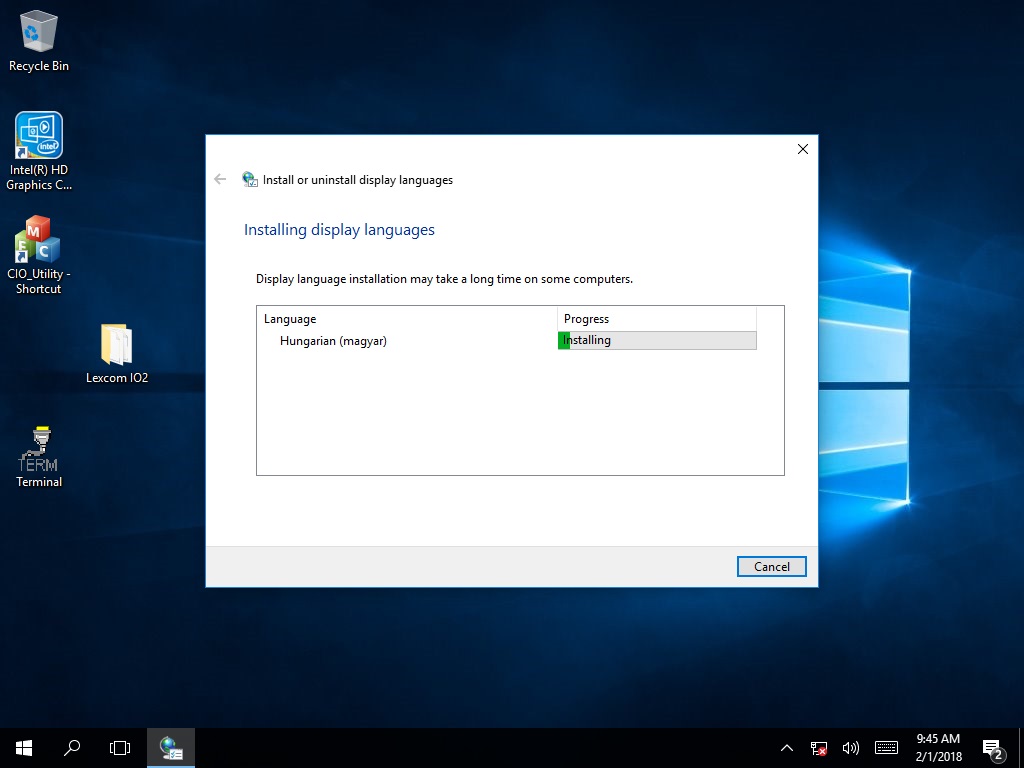
Vezérlőpltban, a Nyelv ikonra kattintva engedélyezni kell a telepített nyelvet:
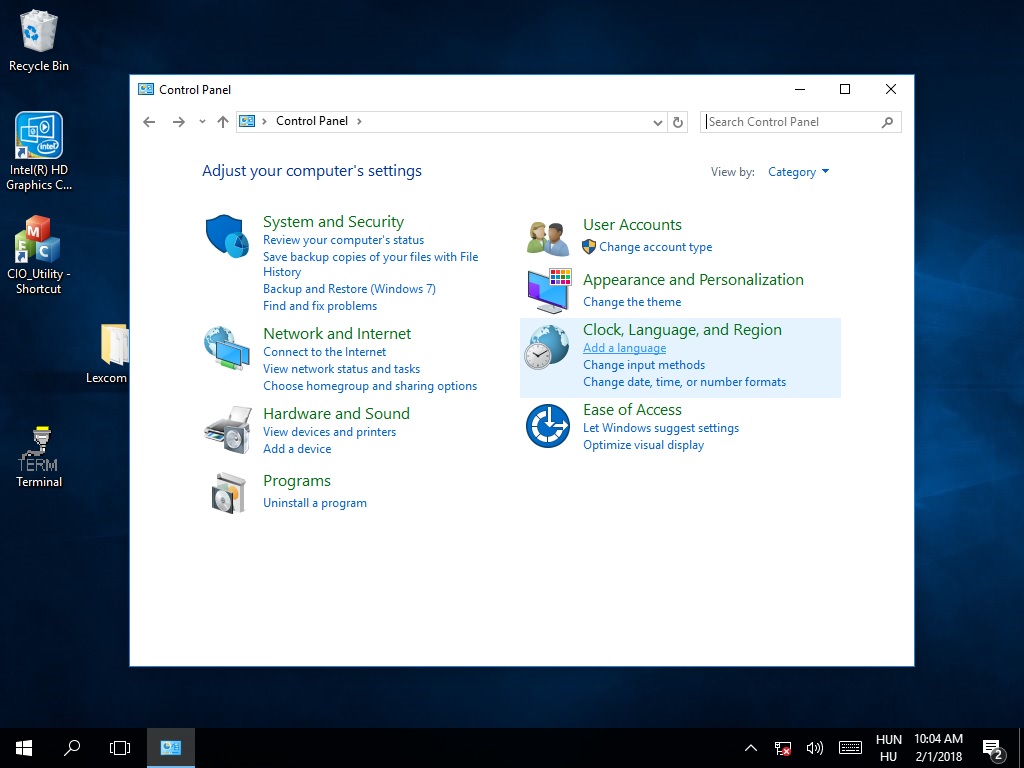

A telepítés el is készült, a gép újraindítása után a telepített nyelvvel fog működni az operációs rendszer.
Windows 10 IoT Teljes Specifikáció: |
|
| Features | Window10 IoT Enterprise |
| Activation |
- Activation works both online and of?ine - OA3.0 - 5x5 Single/ Multi Activation key |
| Lockdown Features |
- EWF & Overlays - USB flter - Dialog and Notice flters - Input Filter - AppLocker and Layout Control - Shell and App Launcher |
| Processor |
x86 |
| SOC support |
Intel, AMD |
| RAM |
1GB for 32-bit processor 2GB for 64-bit processors |
| Storage |
16GB for 32-bit processor 20GB for 64-bit processors SD card = Optional |
| Display |
XGA (1024 x 768) or higher with 32 bits of color per pixel (1024 x 600 scaling in driver layer) |
| Min. CPU power |
Dual Core, 1GHz |
| Modern Shell |
Yes |
| Mobile Voice |
- |
| Classic Win Application support |
Yes |
| Universal Windows App support |
Yes |
| Target Devices |
- Industrial/Medical/ATM - Thin Client - Traditional POS - Industrial Tablet - Digital Signage/Kiosk |
A Windows 10 IoT Enterprise LTSC kipróbálásával kapcsolatban keressen Bennünket!
A fájlok letöltése után egy hordozható eszközre (pendrive-ra) , lehet készíteni egy boot-olható Windows 10 IoT telepítőt, ehhez a legegyszerűbb ha a Rufus nevű segédprogramot használjuk. A programot a következő linken lehet letölteni:
Rufus 3.21
A program letöltése után azt kicsomagolva és elindítva, ha van a számítógépbe helyezett hordozható eszköz (a program csak hordozható eszközöket listáz) akkor azt , vagy a megfelelő eszközt kiválasztása után , NTFS fájlrendszert válasszunk. A szintén letöltött ISO fájlt válasszuk ki, ez után a folyamt elindítható, amely néhány percet vesz igénybe. Ezek után el is készült a boot-olható hordozható eszközünk.
Egységes írásszűrő (UWF) funkció
Az Unified Write Filter (UWF) a Windows 10 IoT Enterprise, opcionális funkciója, amely segít megvédeni a meghajtókat azáltal, hogy elkapja és átirányítja a meghajtóra írt írásokat (alkalmazások telepítése, beállítások módosítása, mentett adatok) egy virtuális tárolóba. A virtuális tároló egy ideiglenes hely, amely rendszerint törlődik az újraindítás során, vagy amikor egy vendég felhasználó kijelentkezik. Tiszta élményt nyújt vékony kliensek és olyan munkaterületek számára, ahol gyakori vendégek vannak, például iskolai, könyvtári vagy szállodai számítógépek. A vendégek dolgozhatnak, módosíthatják a beállításokat és telepíthetnek szoftvereket. Az eszköz újraindítása után a következő vendég tiszta élményt kap.Előnyők
- Növeli a kioszkok, az IoT-beágyazott eszközök, ipari számítógépek, vagy más olyan eszközök biztonságát és megbízhatóságát, amelyek egy funkcióra vannak tervezve.- Használható a szilárdtestalapú meghajtók és más írásérzékeny adathordozók kopásának csökkentésére.
- Az UWF felváltja a Windows 7 továbbfejlesztett írási szűrőjét (EWF) és a fájlalapú szűrőt (FBWF).
Jellemzők
- Az UWF képes megvédeni a legtöbb támogatott írható tárolótípust, beleértve a fizikai merevlemezeket, a szilárdtestalapú meghajtókat, a belső USB-eszközöket és a külső SATA-eszközöket. Az UWF nem használható külső cserélhető meghajtók, USB-eszközök vagy flash meghajtók védelmére. Támogatja a fő rendszerindítási rekord (MBR) és a GUID partíciós tábla (GPT) köteteit.- Az UWF használatával írásvédett kötetként jelenítheti meg az írásvédett adathordozókat az operációs rendszerben.
- Az UWF közvetlenül egy Windows 10 rendszerű eszközön kezelhető az uwfmgr.exe használatával.
- Frissítheti és szervizelheti az UWF-védett eszközöket , akár UWF-szolgáltatási mód használatával, akár fájl- és beállításjegyzék-kizárások hozzáadásával bizonyos rendszerterületekhez.
- Az UWF támogatja a lapozást a virtuális memória növelése érdekében, ha a lapfájl nem védett köteten található. Ha a lapozást RAM-alapú overlay-vel együtt használják, a rendszer üzemideje jelentősen megnövelhető.
Korlátozások
Fájlrendszerek:- FAT: teljes mértékben támogatott.
- NTFS: teljes mértékben támogatott. Az eszköz indításakor azonban az NTFS fájlrendszer naplófájljai még azelőtt írhatnak védett kötetre, mielőtt az UWF megkezdte volna a kötet védelmét.
- Egyéb fájlrendszerek (például: exFAT): Megvédheti a kötetet, de nem hozhat létre fájlkizárásokat, és nem végezhet fájl véglegesítési műveleteket a köteten. A kizárt fájlokba történő írások továbbra is befolyásolják a fedvény növekedését. Az átfedés nem tükrözi a teljes kötetet, hanem dinamikusan növekszik, hogy nyomon kövesse az átirányított írásokat.
- Az UWF legfeljebb 16 terabájt védett kötetet támogat.
- Az UWF nem támogatja a gyors indítás használatát az eszköz leállításakor. Ha a gyors indítás be van kapcsolva, az eszköz leállítása nem törli a fedőréteget. A gyorsindítást letilthatja a Vezérlőpulton, ha a Vezérlőpult >> Minden vezérlőpult elem >> Energiagazdálkodási lehetőségek >> Rendszerbeállítások menüpontra lép , és törli a Gyorsindítás bekapcsolása (ajánlott) jelölőnégyzetet.
- Az UWF nem támogatja a tárolóhelyeket.
- Azokon a számítógépeken, amelyeken az UWF engedélyezve van, és a C meghajtó védelmére használják , nem állíthatja be véglegesen a dátumot és az időt egy múltbeli időpontra. Ha ilyen módosítást hajt végre, a számítógép újraindítása után visszaállnak az eredeti dátum- és időbeállítások.
A probléma megkerüléséhez ki kell kapcsolnia az UWF-et, mielőtt módosítaná a dátumot és az időt.
Ehhez futtassa az uwfmgr.exe filter disable parancsot,a Windows parancssor segítségével.
Az UWF Használata
Keresse ki a Vezérlőpult >> Programok és szolgáltatások >>Windows-szolgáltatások be és kikapcsolása menüpontot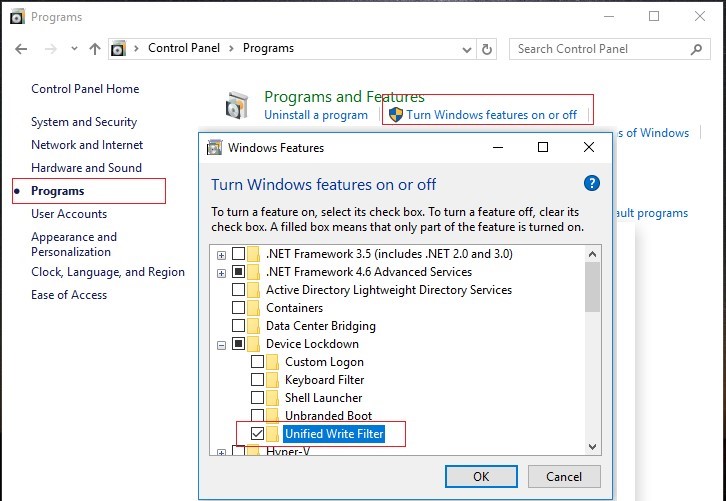
A Windows-szolgáltatások ablakban keresse ki az Eszközzárolás csomópontot, és jelölje be az Egységes írásszűrő opciót, majd az OK lehetőséget.
A rendszer ez után telepíti a szükséges fájlokat
A telepítés után az ablakot be is lehet zárni.
Engedélyezze a szűrőt:
Windows parancssor:
uwfmgr filter enable
Meghajtó írásvédelmének engedélyezése:
Windows parancssor:
uwfmgr.exe volume protect C:
Indítsa újra a számítógépet. Ellenőrizze, hogy az UWF fut:
Windows parancssor:
uwfmgr.exe get-config
Frissítések Kikapcsolása
Ipari beágyazott rendszerek, ipari számítógépek, egy funkciós rendszerek használat esetén a frissítések zavarhatják a rendszer működését, a nem kívánatos ablakok, értesítések megjelenése nem megengedett a gépek és a rendszer müködése közben. Windows10 IoT operációs rendszerek esetében a frissítések ki és be kapcsolahtók, a következő Registry bejegyzés beállításaival:SOFTWARE\Policies\Microsoft\Windows\WindowsUpdate\AU\ Ha az AU érték nincs létrehozva akkor azt létre kell hozn,i és az értékét (DWORD) beállítani:
0:_Auto Upadte Bekapcsoolva
1: Auto Update Kikapcsolava
Elképzelhető hogy az Operációs Rendszer telepítése és driverek, valamint nyelvi csomag feltelepítése után, az auto update funkció hatástalan. Ebben az esetben, a telepítéshez konfigurált Embedded Toolkit segítségével létrehozott konfigurációs telepítővel kell installálnii az operációs rendszert.
Letölthető Anyagok
Windows 10 IoT Adatlapja | Windows10 IoT Enterprise LTSC 64 Bit | Windows10 IoT Enterprise LTSC 32 BitTermékeink csoportonként:
 |
 |
 |
 |